파이썬 설치
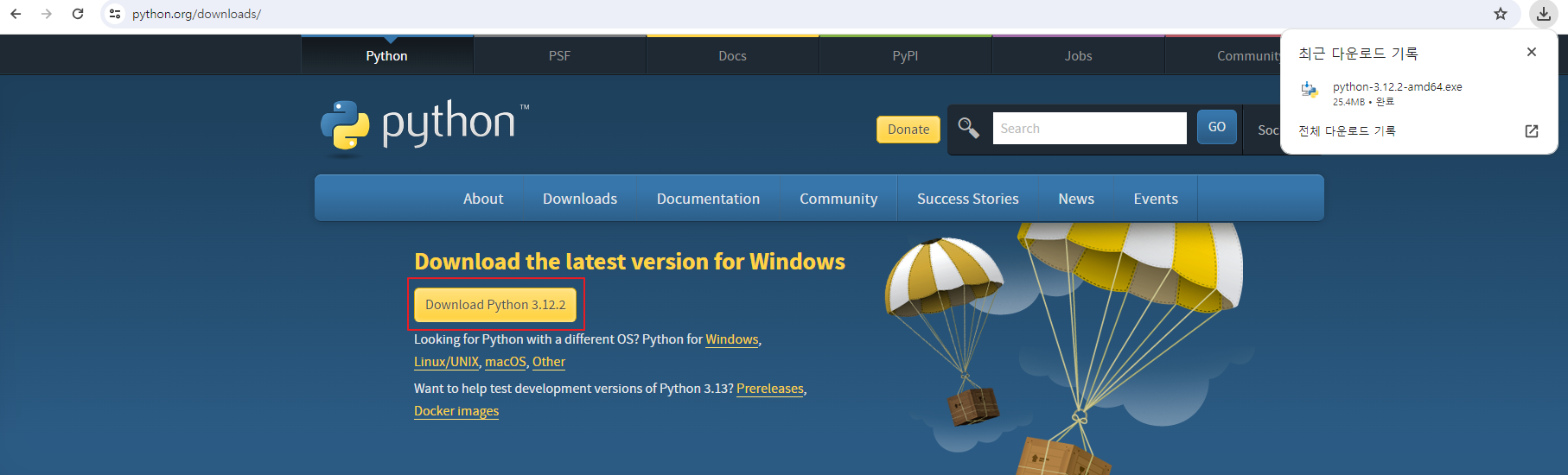
1. 파이썬 페이지로 가서 다운로드
https://www.python.org/downloads/
Download Python
The official home of the Python Programming Language
www.python.org

2. eGovFrame 페이지 > 다운로드 > 개발환경 > 4.x 다운로드 > 개발자용 개발환경 클릭
https://www.egovframe.go.kr/home/sub.do?menuNo=94
개발환경 - 4.x 다운로드 | 표준프레임워크 포털 eGovFrame
처리중입니다. 잠시만 기다려주십시오.
www.egovframe.go.kr
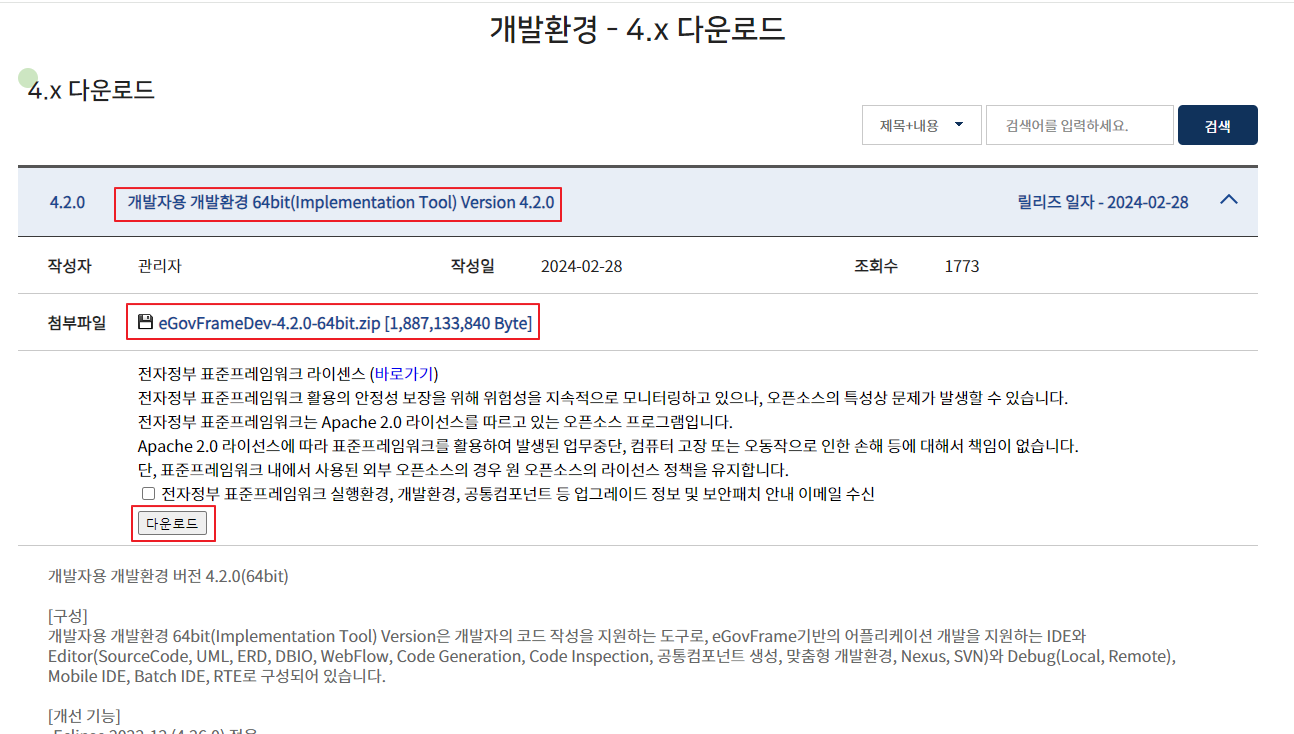
3. 파일 다운로드

4. python 실행 > Install Now 클릭 후 다운로드
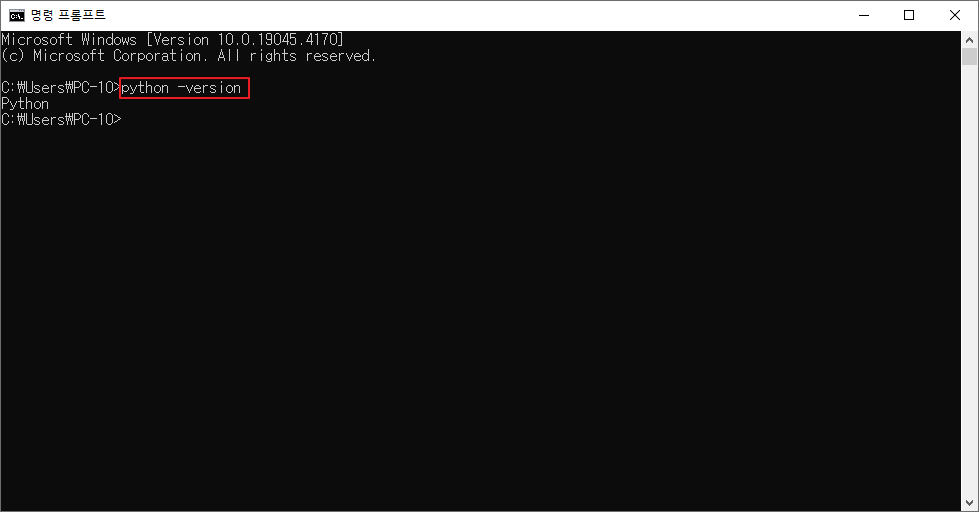
5. 명령 프롬프트 검색 > python -version 입력 후 깔린 것 확인
6. 폴더에 eGovFrameDev-4.2.0-64bit 파일 압축 풀기 및 실행

7. Help > Eclipse Marketplace > pydev 검색 > install 후 진행

8. Ctrl + N > pyde 검색 > Project 가능 여부 확인

9. Window > Preferences
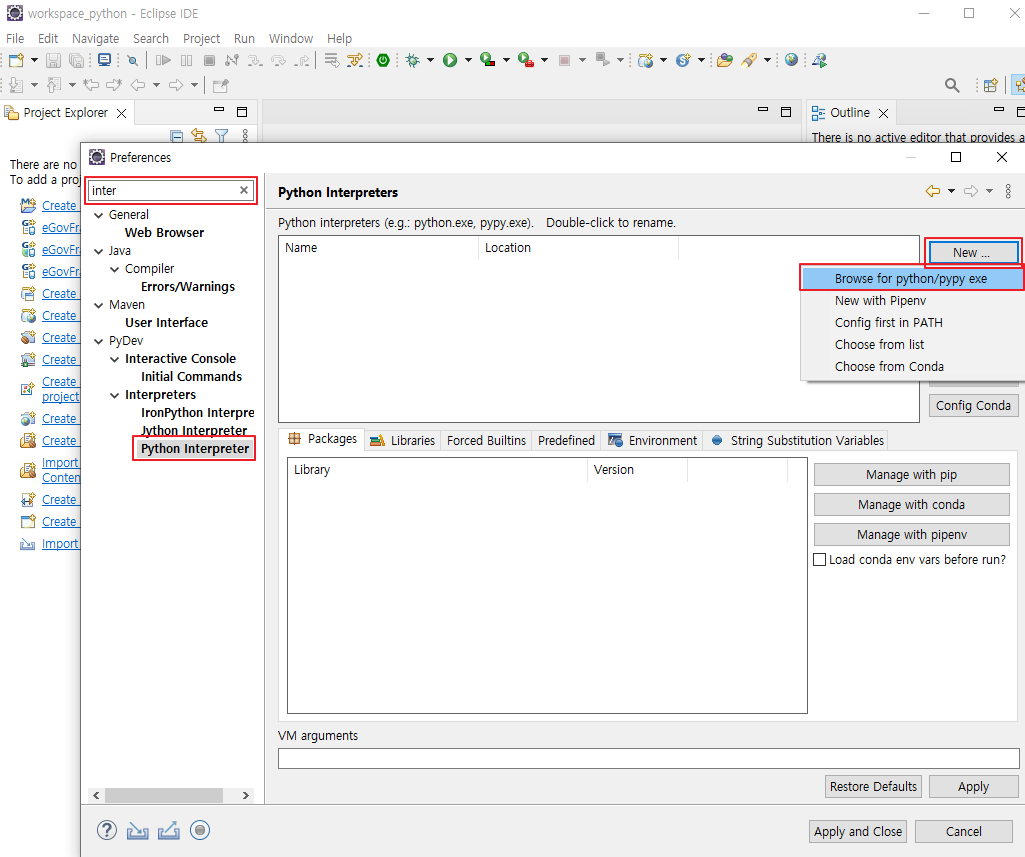
10. inter 검색 > Python Interpreter 클릭 > New 클릭 > Browse for python/pypy exe 클릭
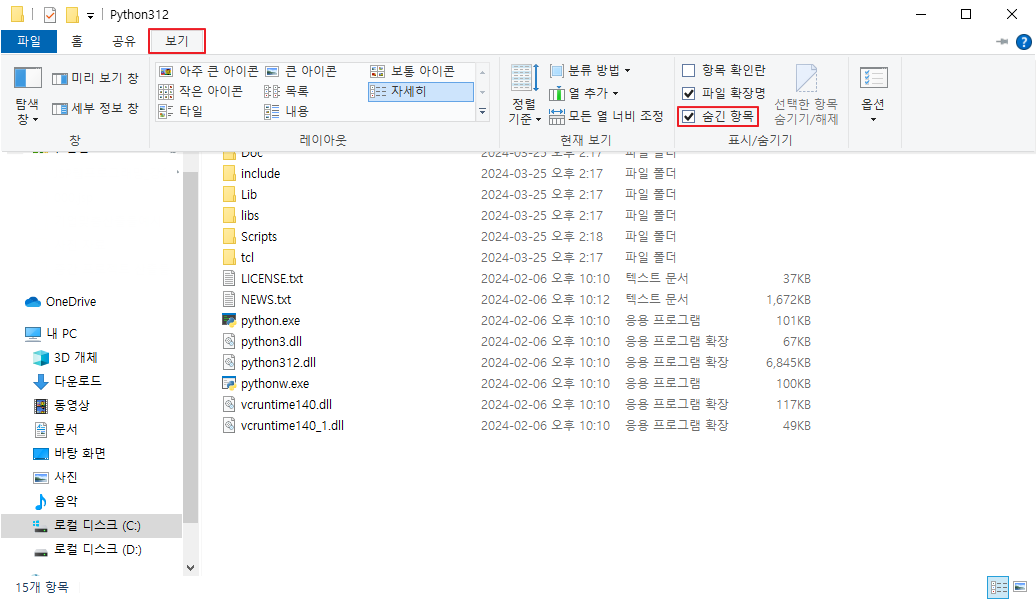
11. 보기 > 숨긴 항목 체크
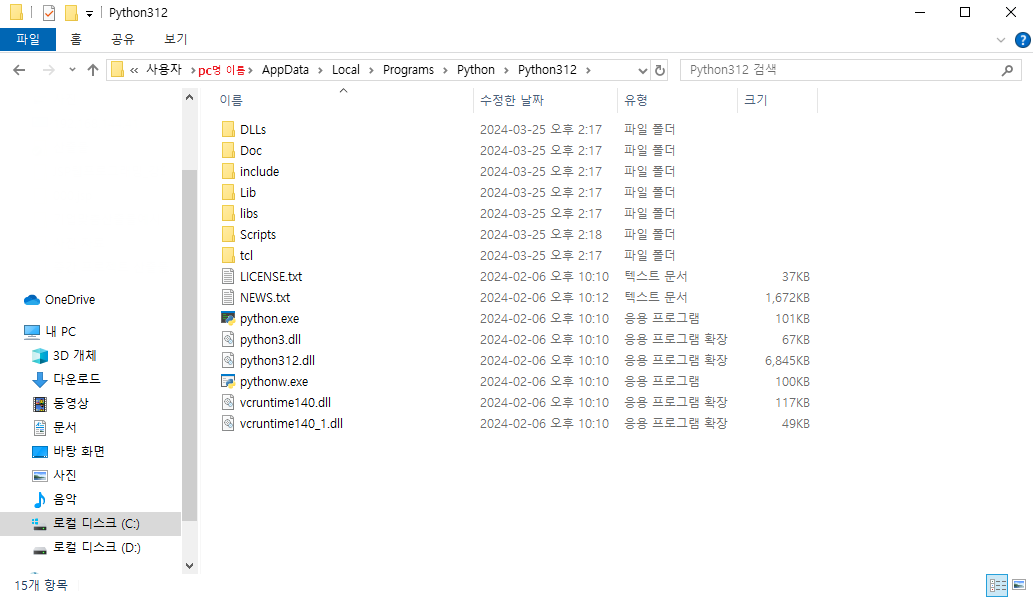
12. 위의 링크로 이동 후 복사
C:\Users\pc명 이름\AppData\Local\Programs\Python\Python312

13. 복사한 주소 붙여넣기 > Browse 클릭 > python.exe 파일 클릭
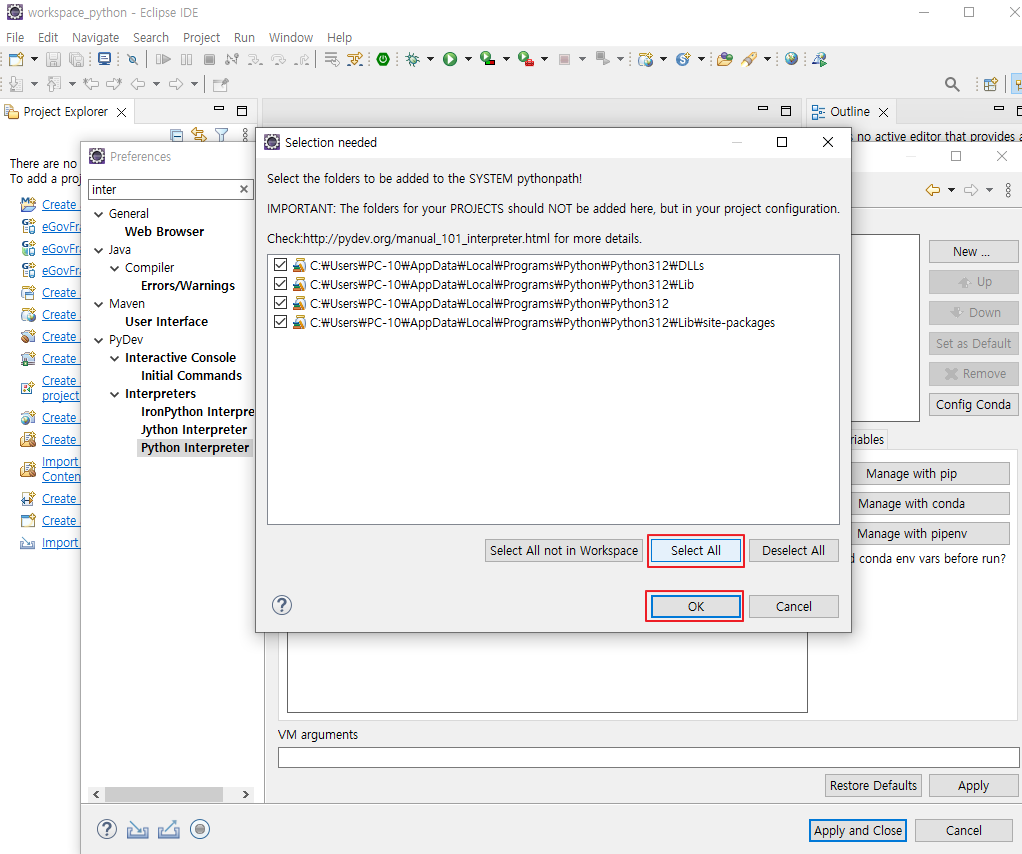
14. Select All > OK 클릭

15. Apply and Close 클릭

16. Ctrl + N > py 검색 > PyDev Project 클릭 > Next 클릭

17. 이름 입력 후 > Finish 클릭
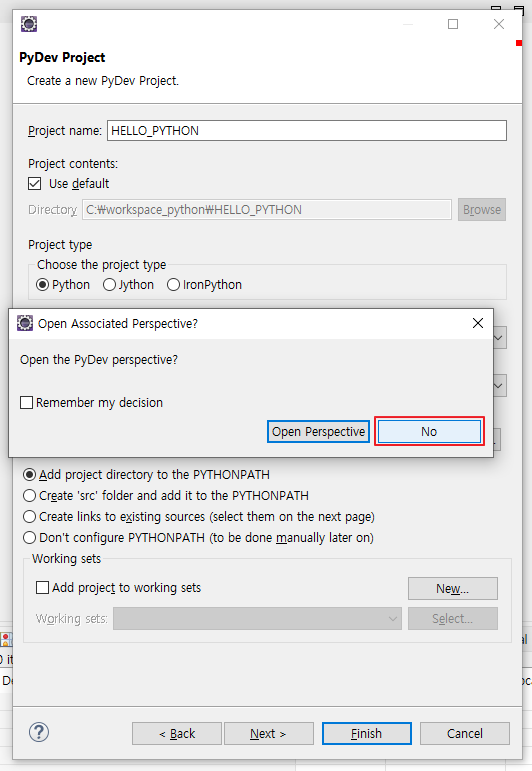
18. No 클릭
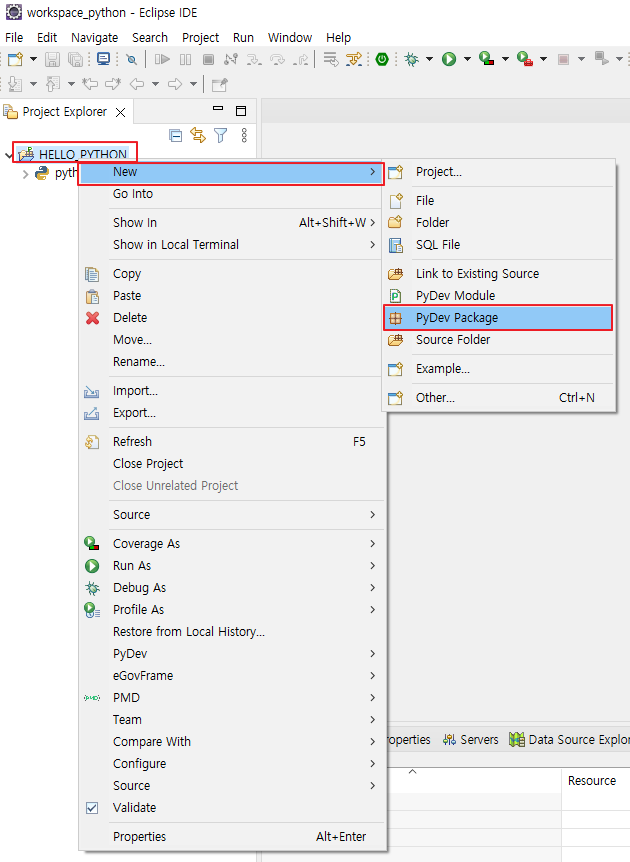
19. 프로젝트 선택 > 오른쪽 마우스 클릭 > New > PyDev Package 클릭

20. 이름 입력 후 Finish 클릭
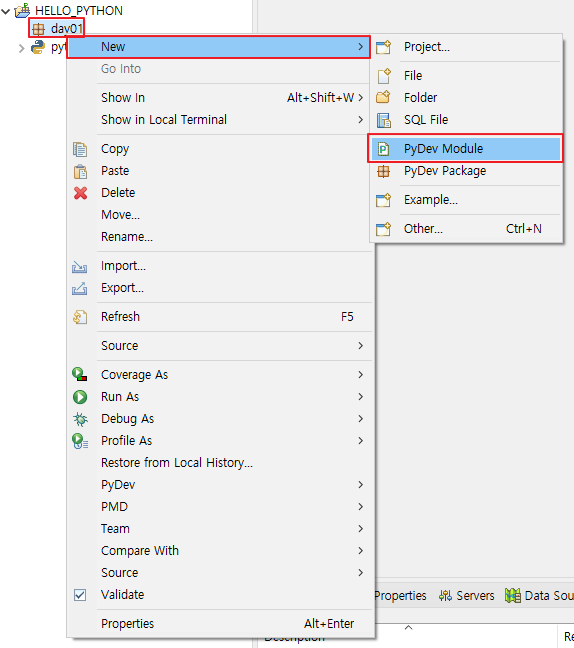
21. 패키지 명 클릭 > 오른쪽 마우스 클릭 후 New > PyDev Module 클릭
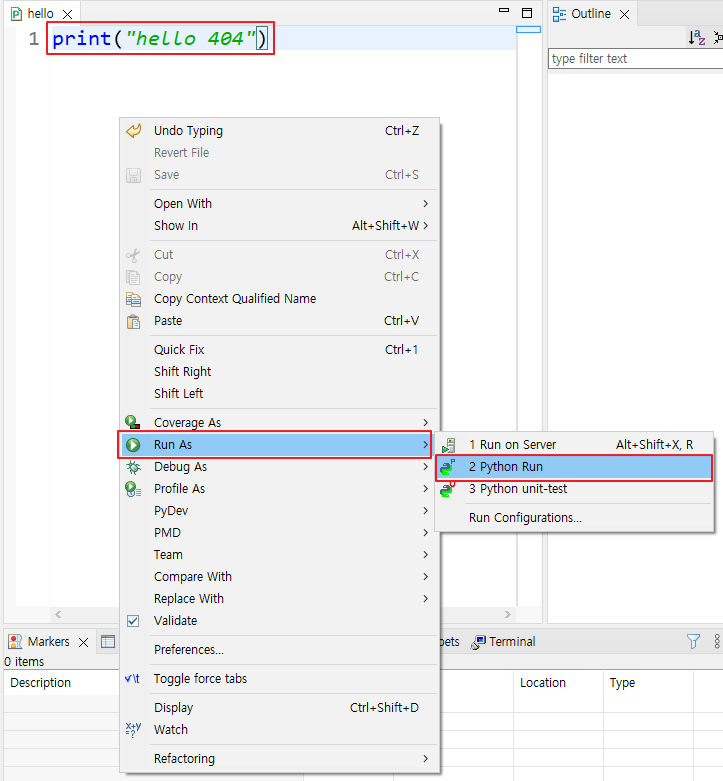
22. 입력 후 오른쪽 마우스 클릭 > Run As > Python Run 클릭

cmd 창에서 자바 파일 실행시키기
Hello.java 파일
class Hello {
	public static void main(String[] arg) {
		System.out.println("Hello");
	}
}
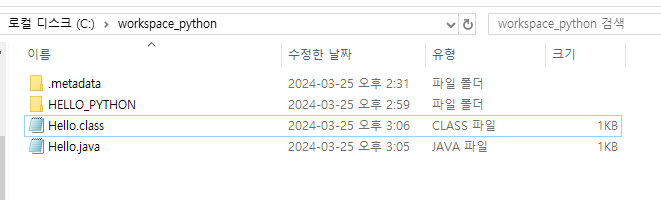
1. java 파일이 있는 위치에서 폴더 열기

2. 주소 제일 앞에 cmd 입력
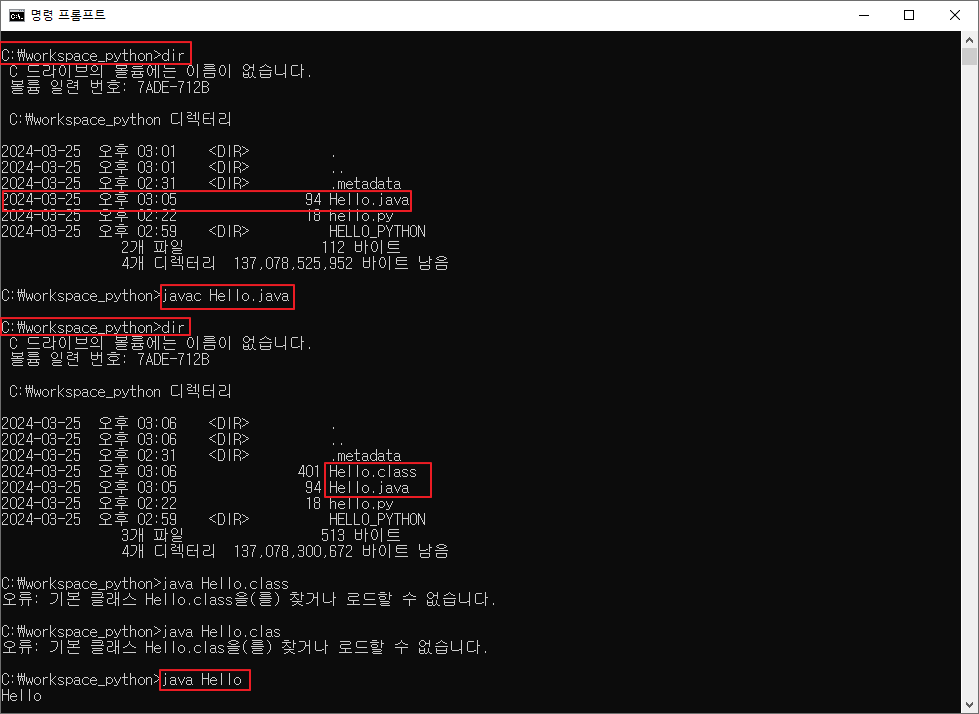
3. dir로 파일 있는지 확인
4. javac Hello.java로 컴파일함 > class 파일이 존재하는지 확인
5. java Hello로 실행
'Python' 카테고리의 다른 글
| [Python] 4.5장 과제 (0) | 2024.03.26 |
|---|---|
| [Python] 4장 리턴 (0) | 2024.03.26 |
| [Python] 3장 함수와 pass, 랜덤 (0) | 2024.03.26 |
| [Python] 2.5장 과제 (0) | 2024.03.25 |
| [Python] 2장 변수 선언 및 조건문, 반복문, input (0) | 2024.03.25 |