과거의 파일 이용하여 수정하기
=> 포트 번호만 수정함
daoemp.py
import pymysql

class Daoemp:
    def __init__(self):
        self.con = pymysql.connect(host='localhost', port=3306, user='root',
                              password='python', db='python', charset='utf8')

        self.cur = self.con.cursor(pymysql.cursors.DictCursor)

    def selectList(self):
        sql = f"""
            SELECT
                e_id,
                e_name,
                gen,
                addr
            FROM
                emp
        """
        self.cur.execute(sql)
        list = self.cur.fetchall()
        return list

    def select(self,e_id):
        sql = f"""
            SELECT
                e_id,
                e_name,
                gen,
                addr
            FROM
                emp
            WHERE
                e_id = '{e_id}'
        """
        self.cur.execute(sql)
        # list = self.cur.fetchall()
        list = self.cur.fetchone()
        return list
        # return list[0] #vo 방식으로 리턴해주기에 권장함

    def insert(self,e_id,e_name,gen,addr):
        sql = f"""
            INSERT INTO
                emp (e_id, e_name, gen, addr)
            VALUES ('{e_id}','{e_name}','{gen}','{addr}')
        """
        cnt = self.cur.execute(sql)
        self.con.commit() #꼭 해야함
        return cnt

    def update(self,e_id,e_name,gen,addr):
        sql = f"""
            UPDATE emp
            SET
                e_name = '{e_name}',
                gen = '{gen}',
                addr = '{addr}'
            WHERE
                e_id = '{e_id}'
        """
        cnt = self.cur.execute(sql)
        self.con.commit() #꼭 해야함
        return cnt

    def delete(self,e_id):
        sql = f"""
            DELETE FROM emp
            WHERE
                e_id = '{e_id}'
        """
        cnt = self.cur.execute(sql)
        self.con.commit() #꼭 해야함
        return cnt

    def __del__(self):
        self.cur.close()
        self.con.close()

if __name__ == '__main__':
    de = Daoemp()
    cnt = de.delete('3')
    print("cnt",cnt)
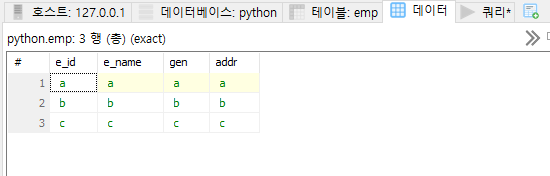
결과 화면1
+도커 파일
도커 테스트
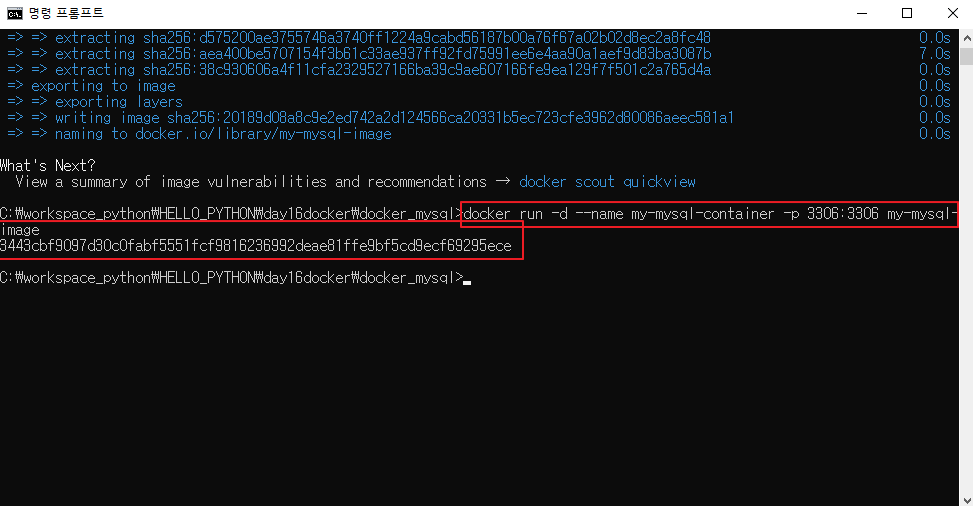
docker build -t my-mysql-image .
docker run -d --name my-mysql-container -p 3306:3306 my-mysql-image


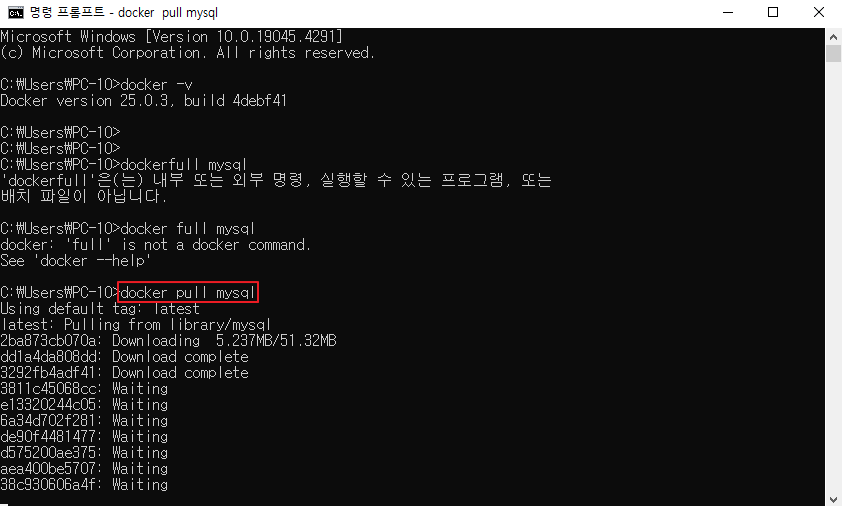
docker pull mysql
docker images
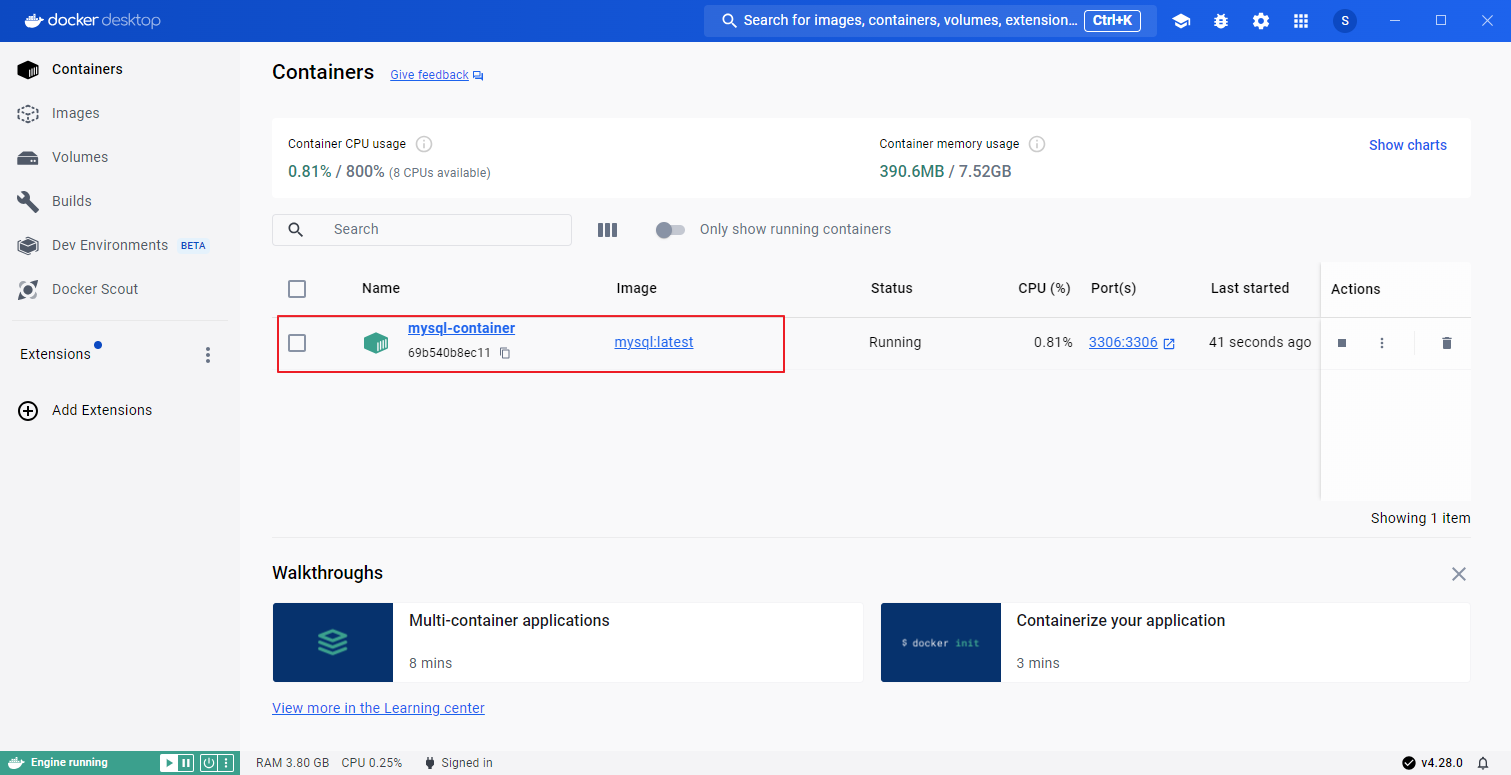
docker run --name mysql-container -e MYSQL_ROOT_PASSWORD=python -d -p 3306:3306 mysql:latest
1
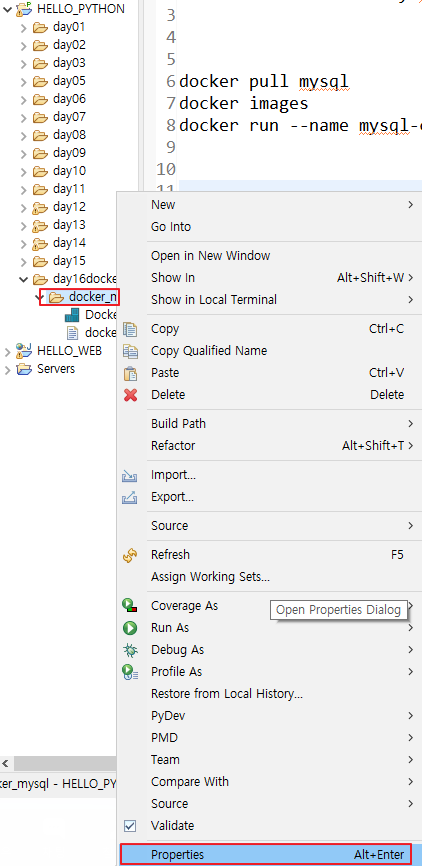
1. docker_mysql 폴더 오른쪽 마우스 클릭 > Properties 클릭
2
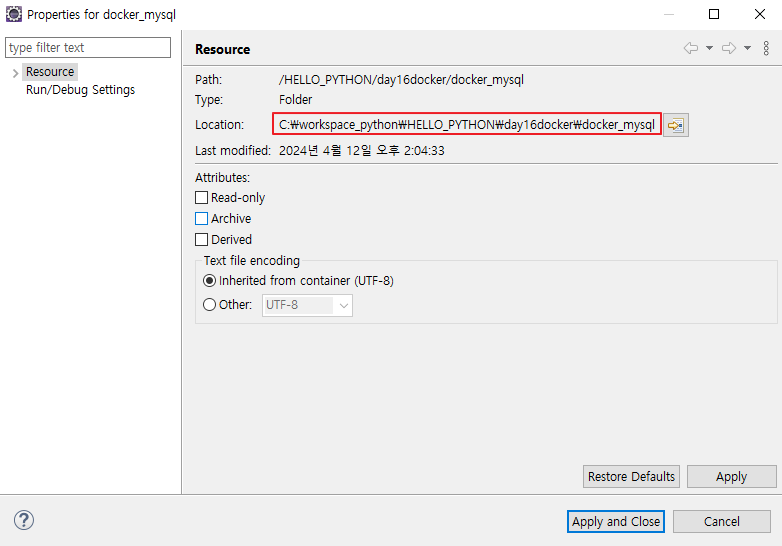
2. 주소 복사하기
3
3. cmd 창에서 cd 위치 붙여넣기 > 위의 코드 붙여넣기
4
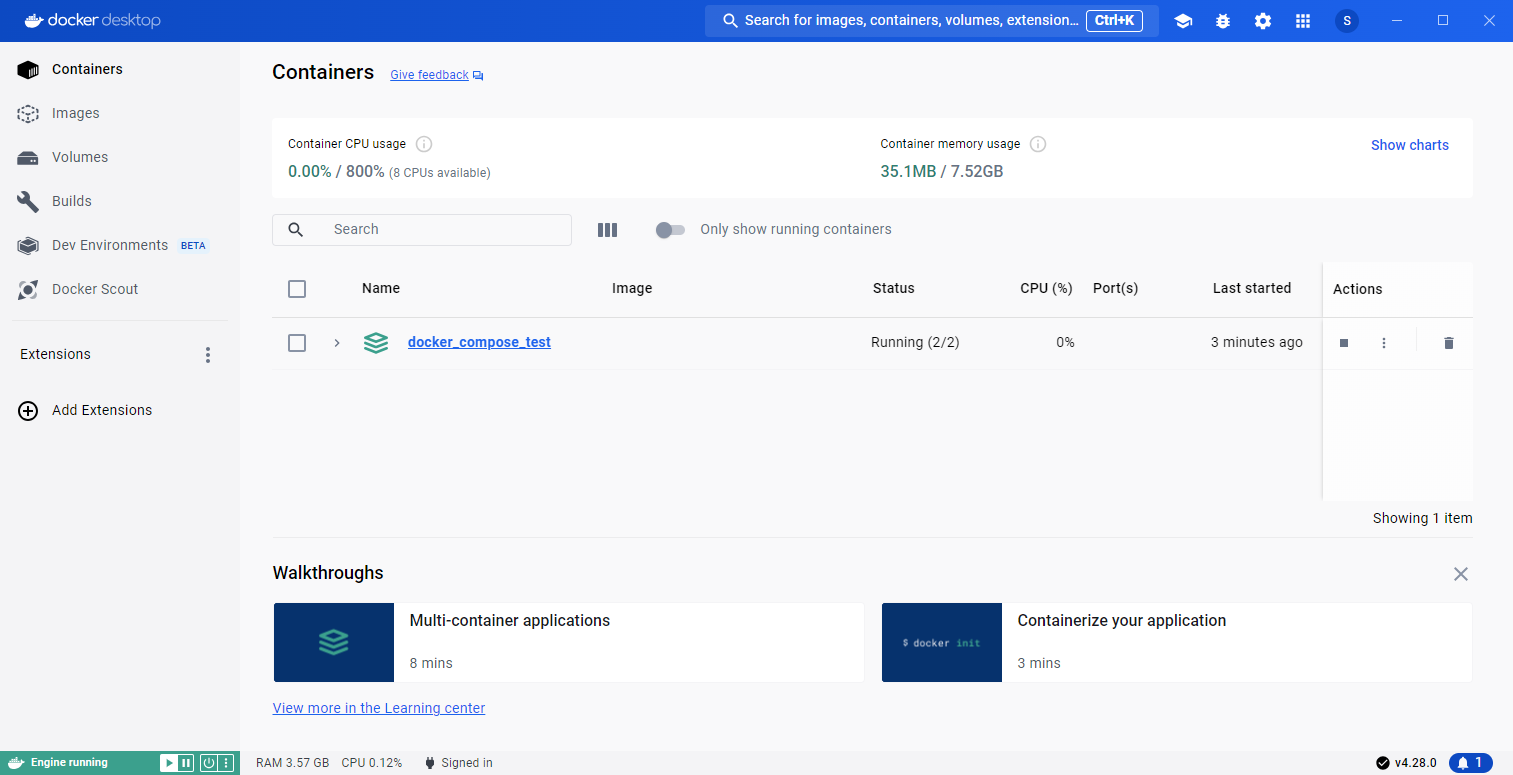
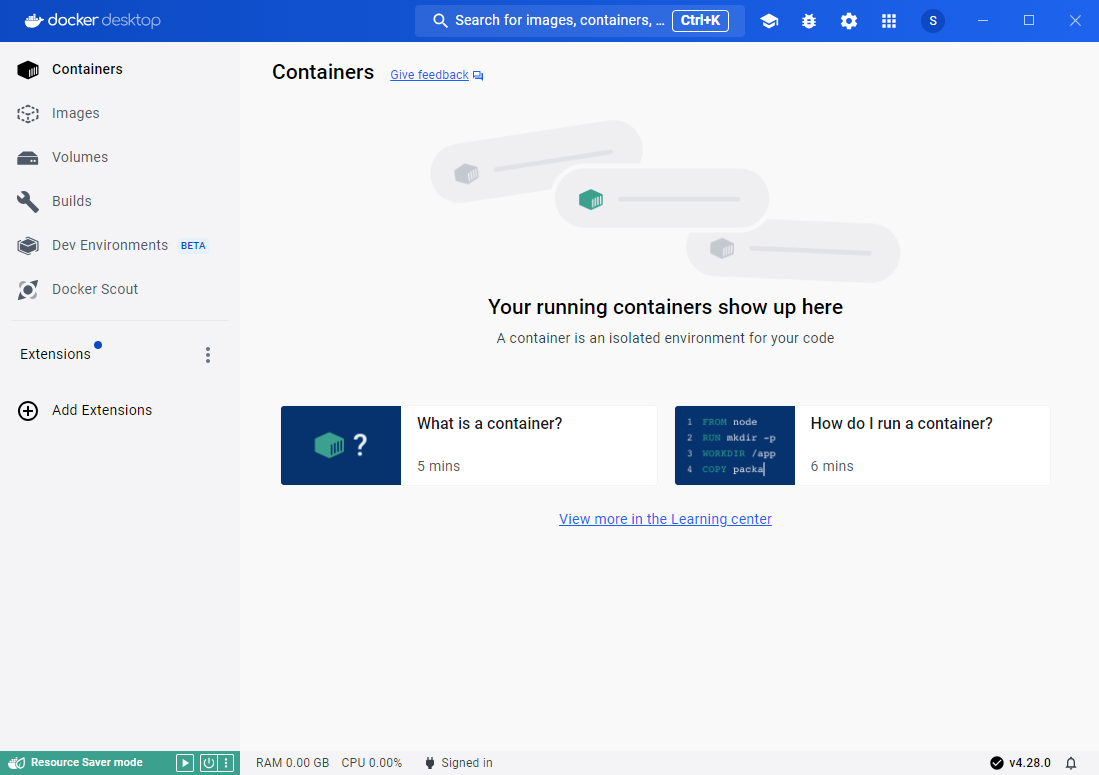
4. Docker 실행하여 images 에서 추가된 것 확인
+ img 확인 방법
상단의 코드 입력
docker run -d -p 5000:5000 flask-app
1
1. cmd 창에서 위의 코드 입력
파일 경로 확인
2. 파일 생성
Dockerfile
FROM python:3.8-alpine
COPY . /app
WORKDIR /app
RUN pip3 install flask
RUN chmod +x /app/my_flask.py
CMD ["python3", "my_flask.py"]
my_flask.py
from flask import Flask,request,render_template, redirect, jsonify
from flask.helpers import make_response

app = Flask(__name__)

@app.route('/')
def main():
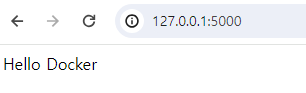
   return 'Hello Docker'

if __name__ == '__main__':
  app.run(debug=True, port=5000, host='0.0.0.0')
3
3. 127.0.0.1:5000번으로 진행
MVVM 이용하여 실행하기 (Docker 연결 x)
위의 폴더에서 있는 daoemp 파일 열기 > host에 자신의 host 번호 입력 (localhost 입력 시 불가능!)
1. 폴더 위치로 cmd 이동
2
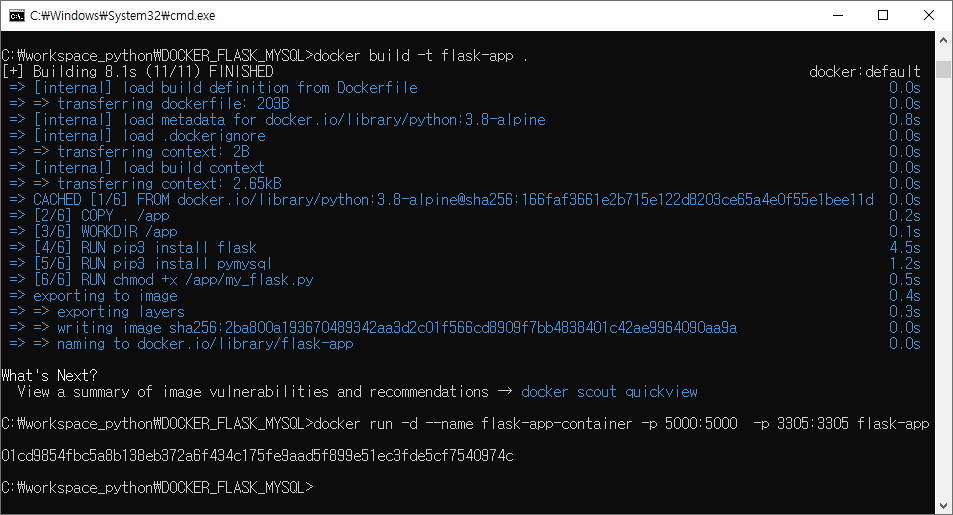
2. 아래 코드 차례대로 cmd에 입력
docker build -t flask-app .
docker run -d --name flask-app-container -p 5000:5000  -p 3305:3305 flask-app
3
3. 크롬 창에 127.0.0.1:5000 입력
MVVM 이용하여 실행하기 (Docker 연결 o)
과거 만들어 놓은 도커 파일을 이용한다.
+도커 파일 내용 확인
더보기
# Dockerfile

# MySQL 이미지를 기반으로 이미지 생성
FROM mysql:latest

# MySQL 설정
ENV MYSQL_ROOT_PASSWORD=python
#ENV MYSQL_DATABASE=mysql
#ENV MYSQL_USER=root
#ENV MYSQL_PASSWORD=python

# 포트 설정 (기본 MySQL 포트는 3306)
EXPOSE 3306
1. docker_mysql의 폴더 위치로 cmd 이동
docker build -t my-mysql-image .
docker run -d --name my-mysql-container -p 3306:3306 my-mysql-image
2. cmd 창에 위의 코드 입력
3
3. Containers에서 실행되는 것들 확인
4
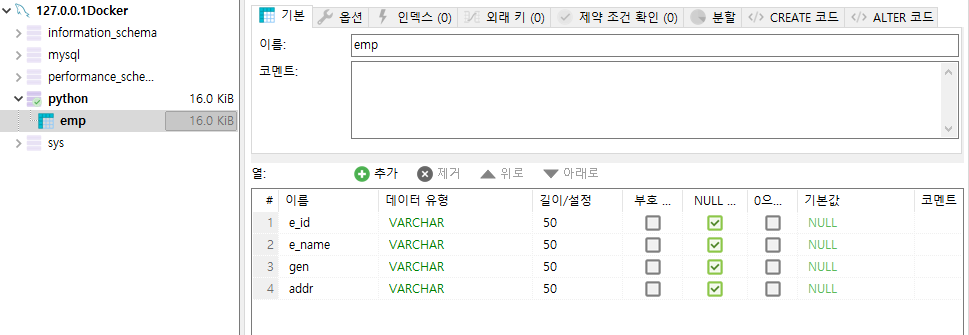
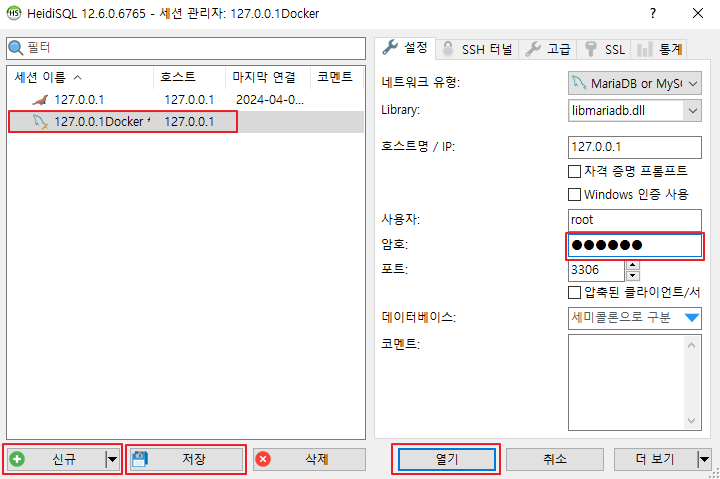
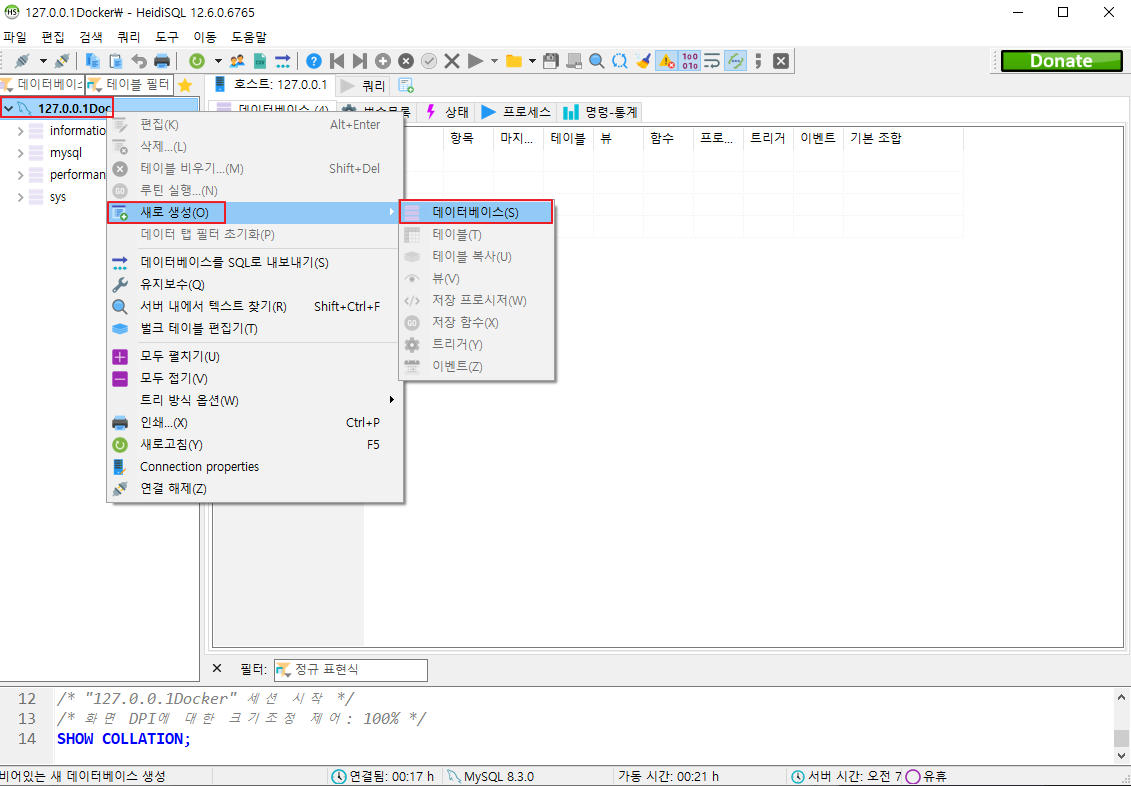
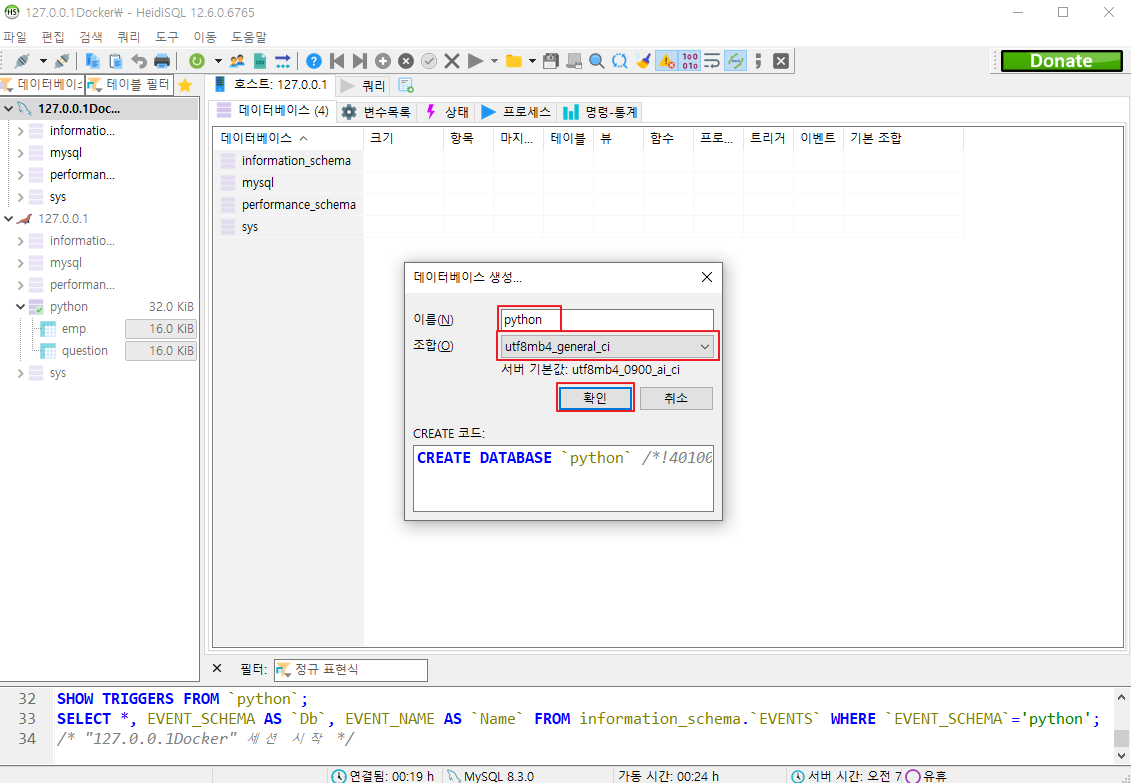
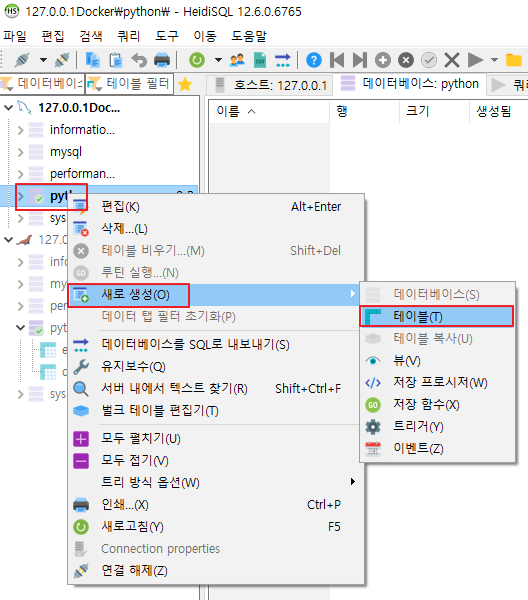
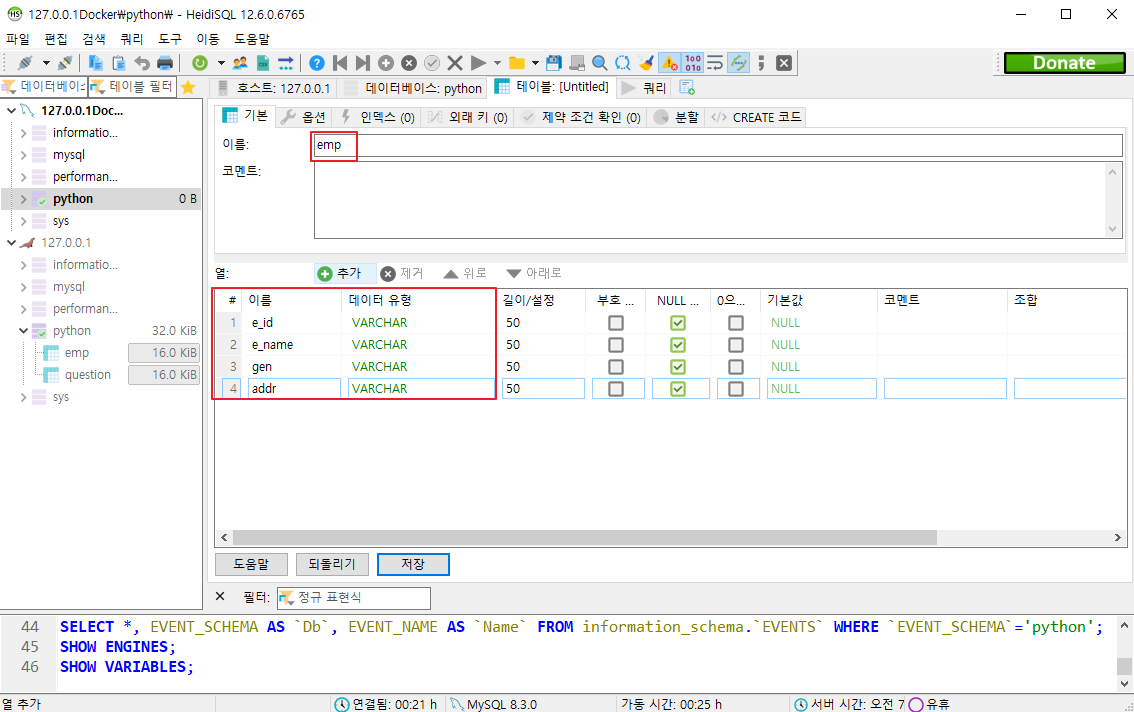
4. HeidiSQL에서 데이터 베이스 python 생성 > emp 테이블 생성 > 열 추가 > 저장
5
5. 데이터 삽입
4
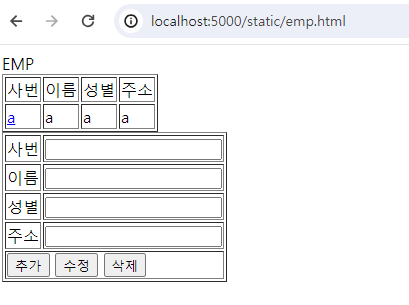
4. localhost:5000 실행하여 결과 확인